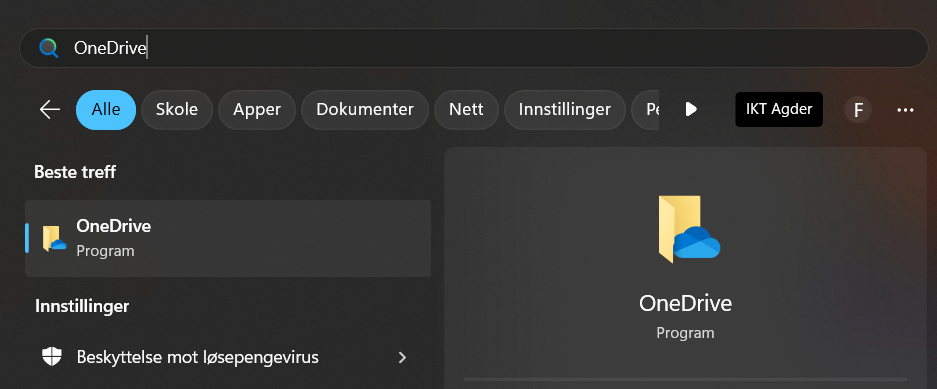
Hvordan logge på OneDrive på mobil
Innlogging på OneDrive mobil
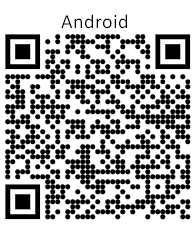
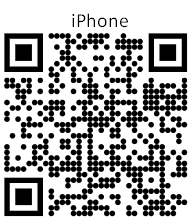
Trinn 1: Last ned OneDrive-appen
- Åpne App Store (for iOS-enheter) eller Google Play Store (for Android-enheter).
- Søk etter OneDrive i søkefeltet.
- Trykk på Installer for å laste ned appen til telefonen din.
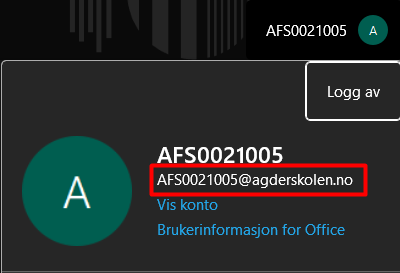
Trinn 2: Finn din AFS eller EDU e-post
- Åpne Microsoft Word-appen på PC-en din.
- Trykk på navnet ditt som vises øverst på skjermen.
- Finn e-postadressen din i kontoopplysningene og kopier den.
Trinn 3: Logg på OneDrive på mobilen din
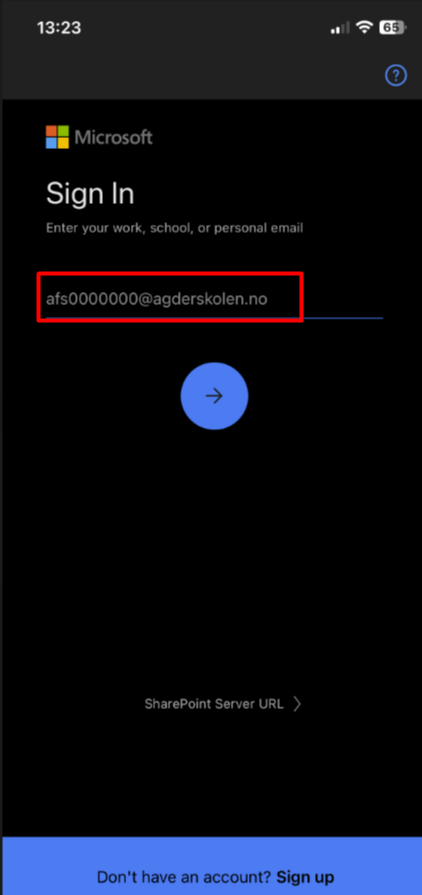
- Åpne OneDrive-appen på telefonen din.
- Skriv inn e-postadressen du fikk fra Word i e-postfeltet og trykk på Neste.
Du vil bli omdirigert til en innloggingsside hvor du kan skrive inn passordet ditt og logge på kontoen din. Du bruker samme passord som du bruker på PC-en.
Last opp bilder og videoer til OneDrive
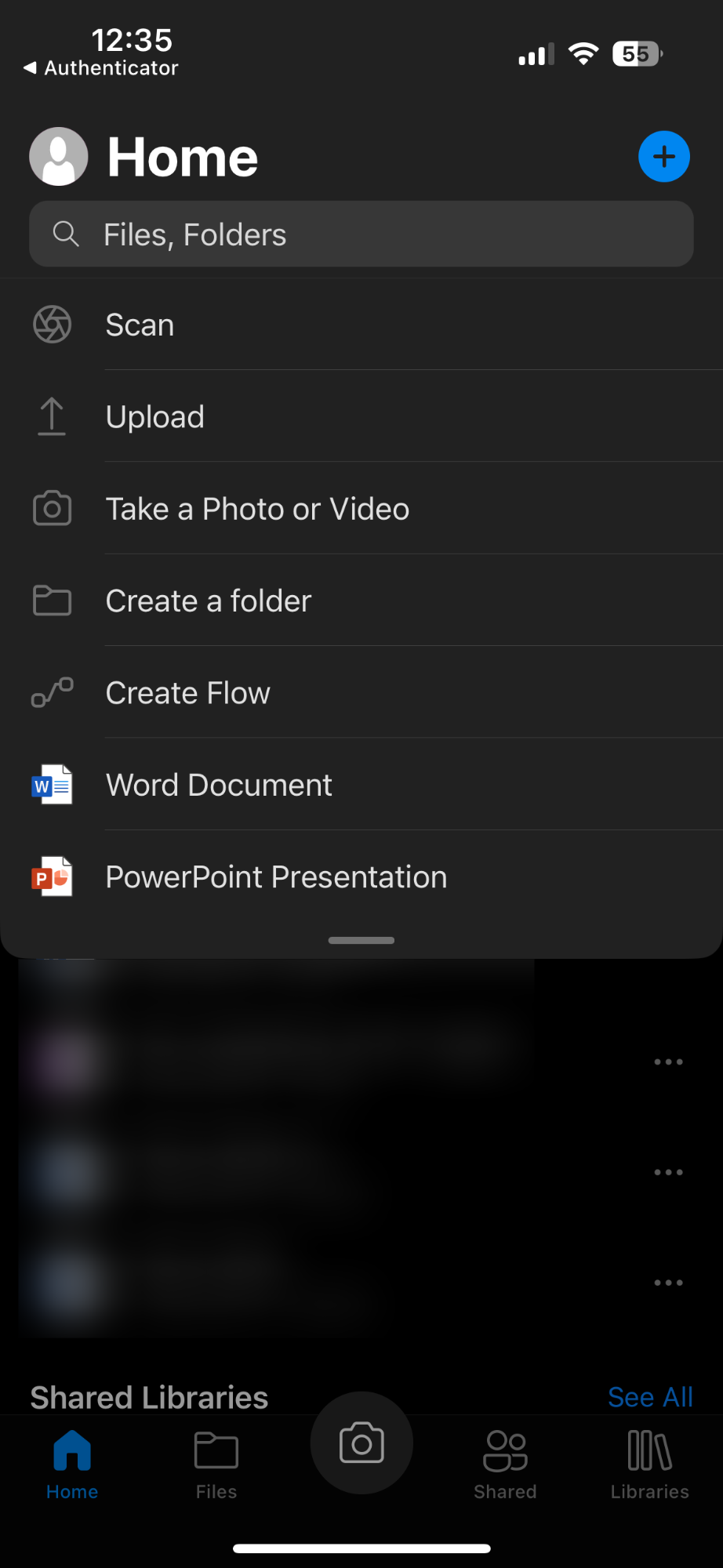
Trinn 1: Trykk på plusstegnet øverst til høyre og deretter på "Last opp"
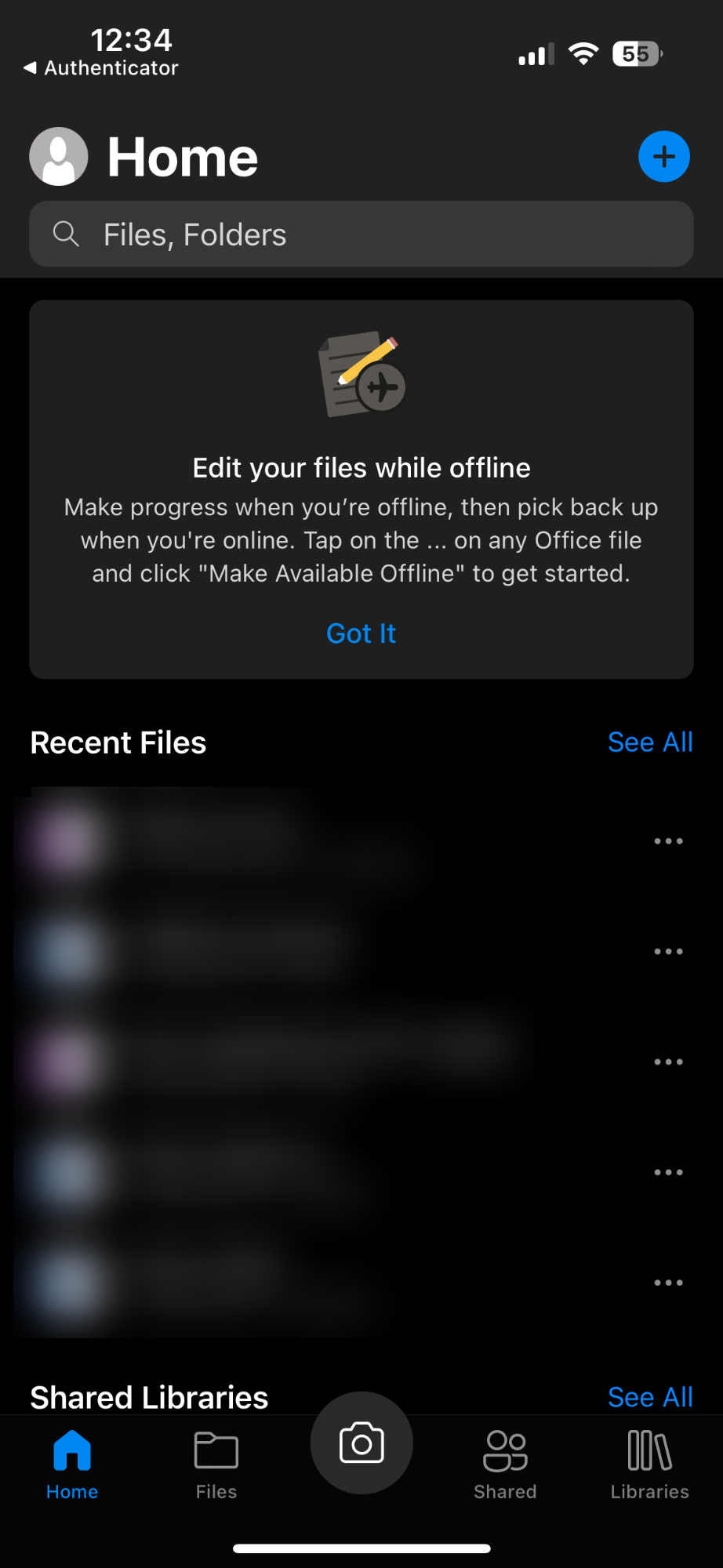
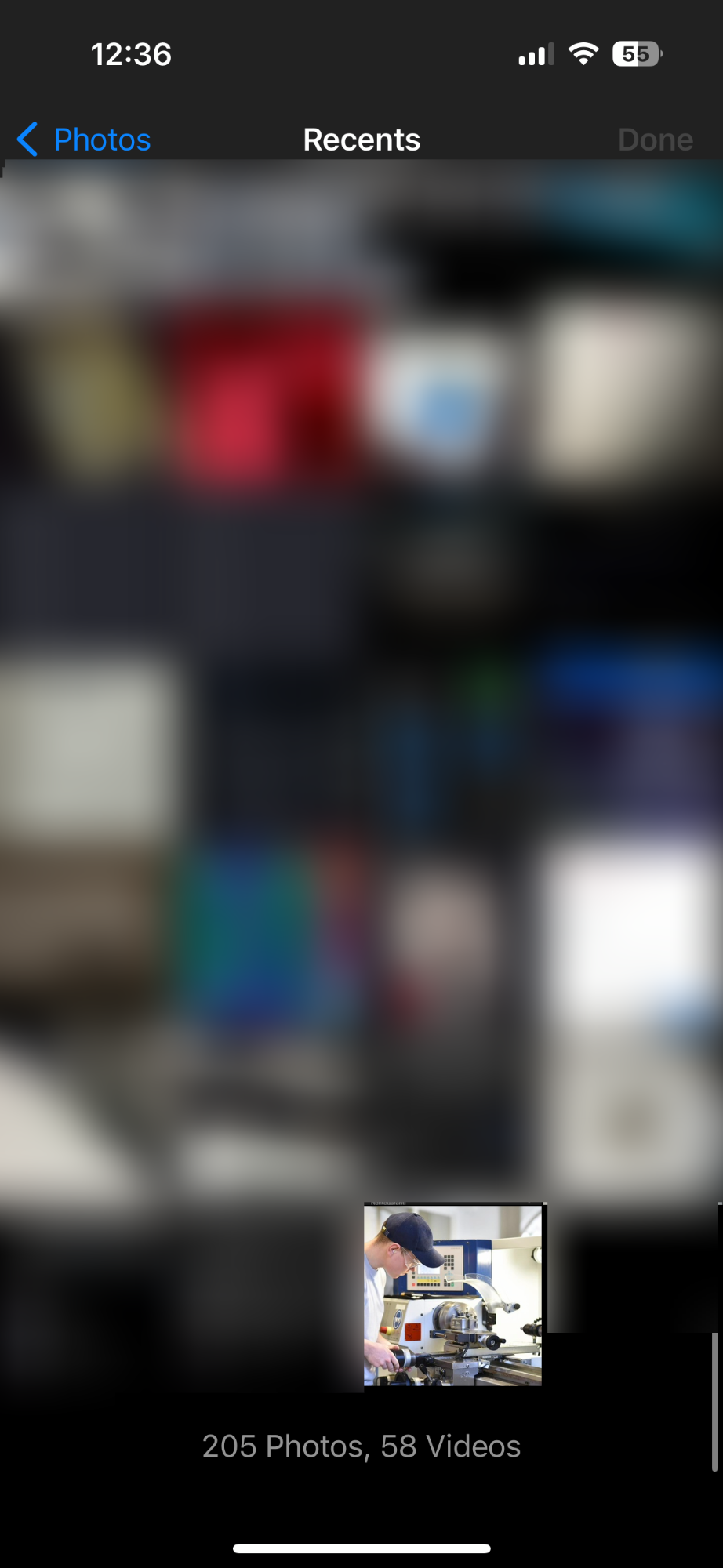
Trinn 2: Velg filen du vil laste opp og vent til den er lastet opp
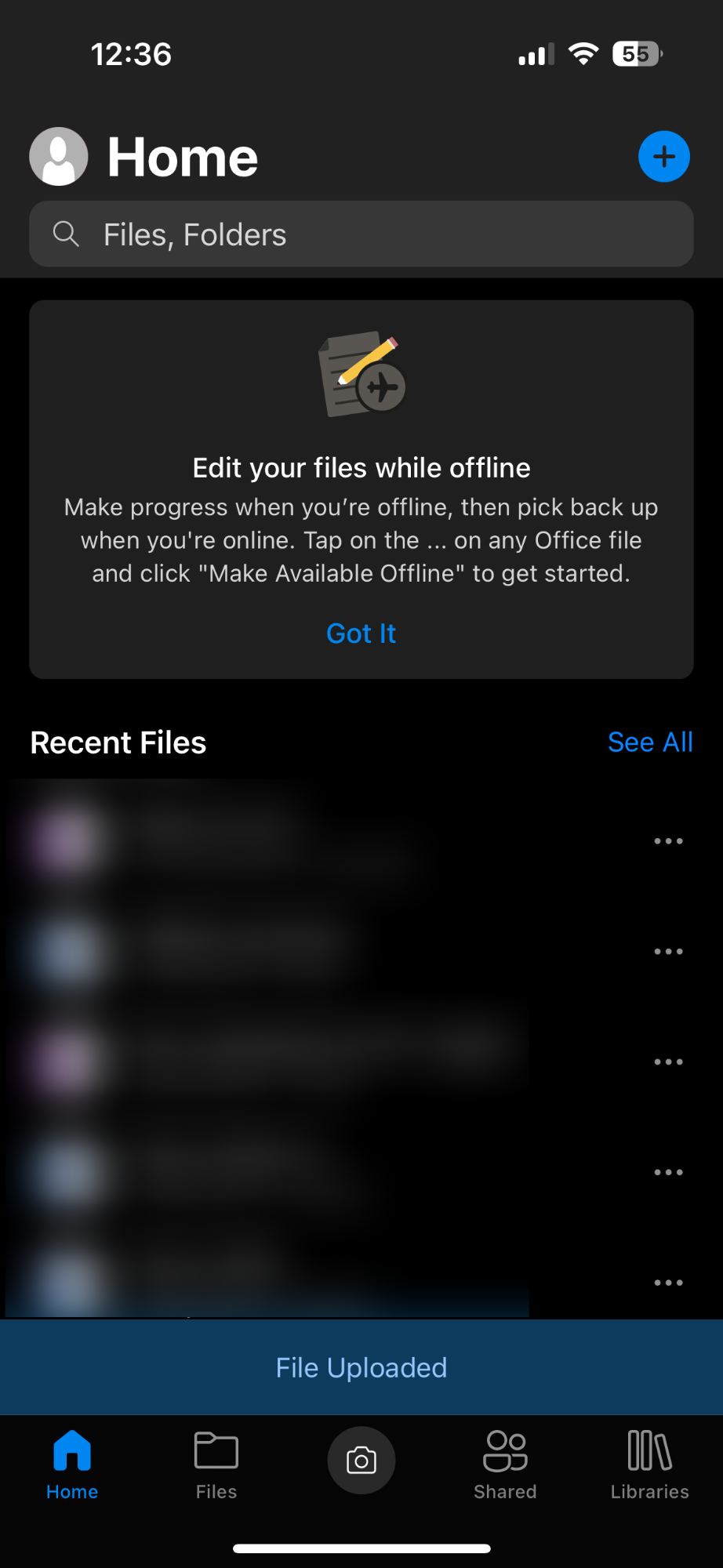
Trinn 3: Gå til mappen "Filer", der vil du finne dine opplastede filer
Del filer med lærere og elever
Trinn 1: Velg filen du vil dele, og trykk på de tre prikkene. Et vindu vil åpne, og trykk på "Del"
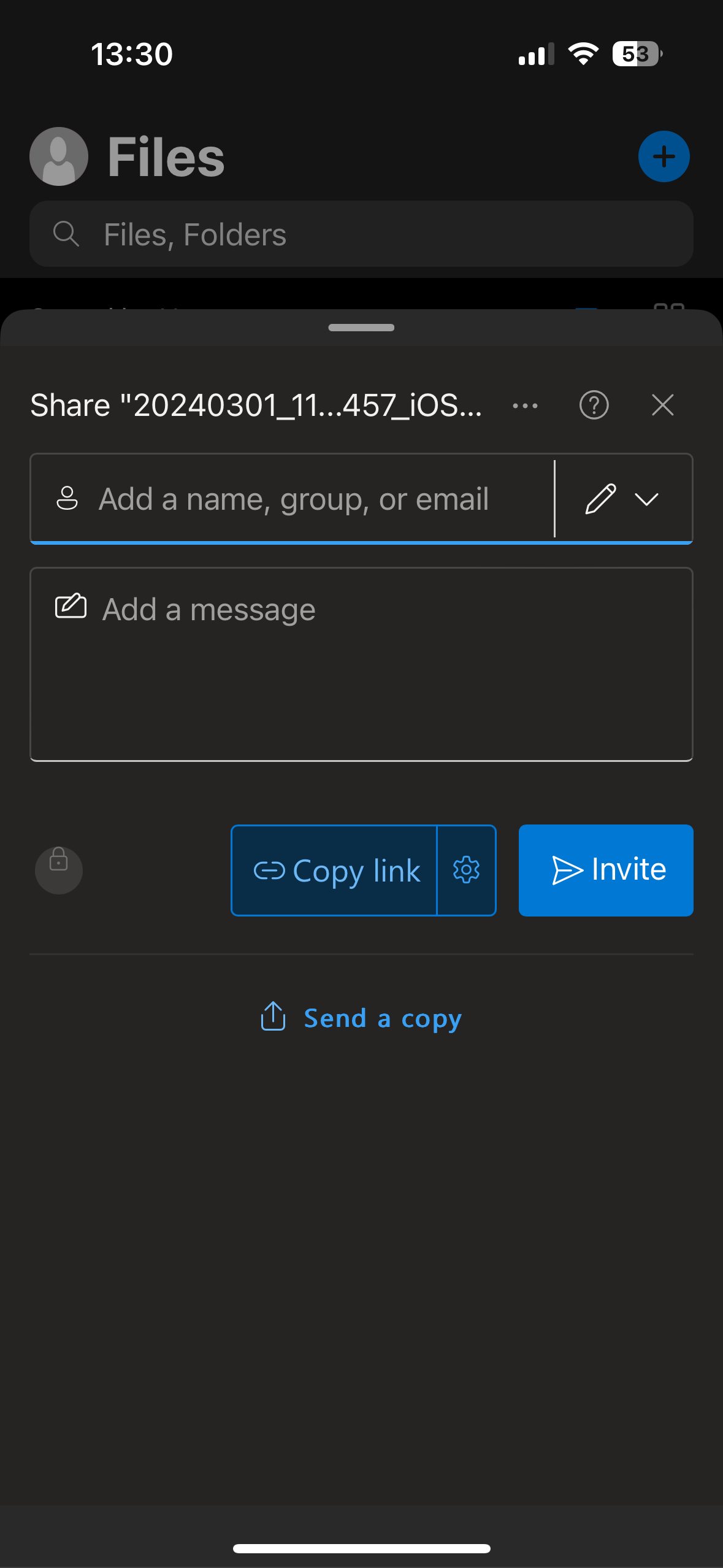
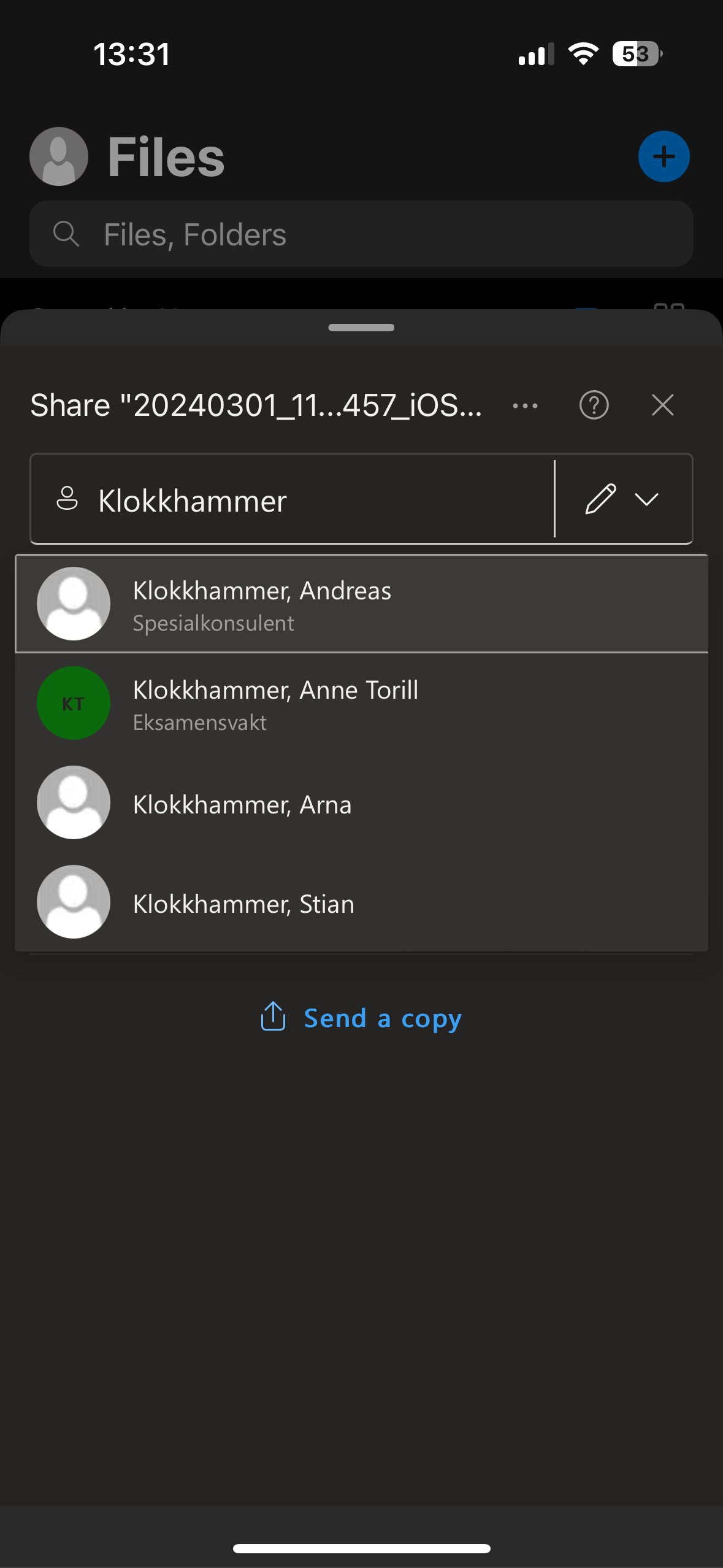
Trinn 2: Skriv inn navnet på læreren du vil dele den med eller e-postadressen hvis du vil dele den med en elev.
Se trinn 2 i "Innlogging på OneDrive" for mer informasjon
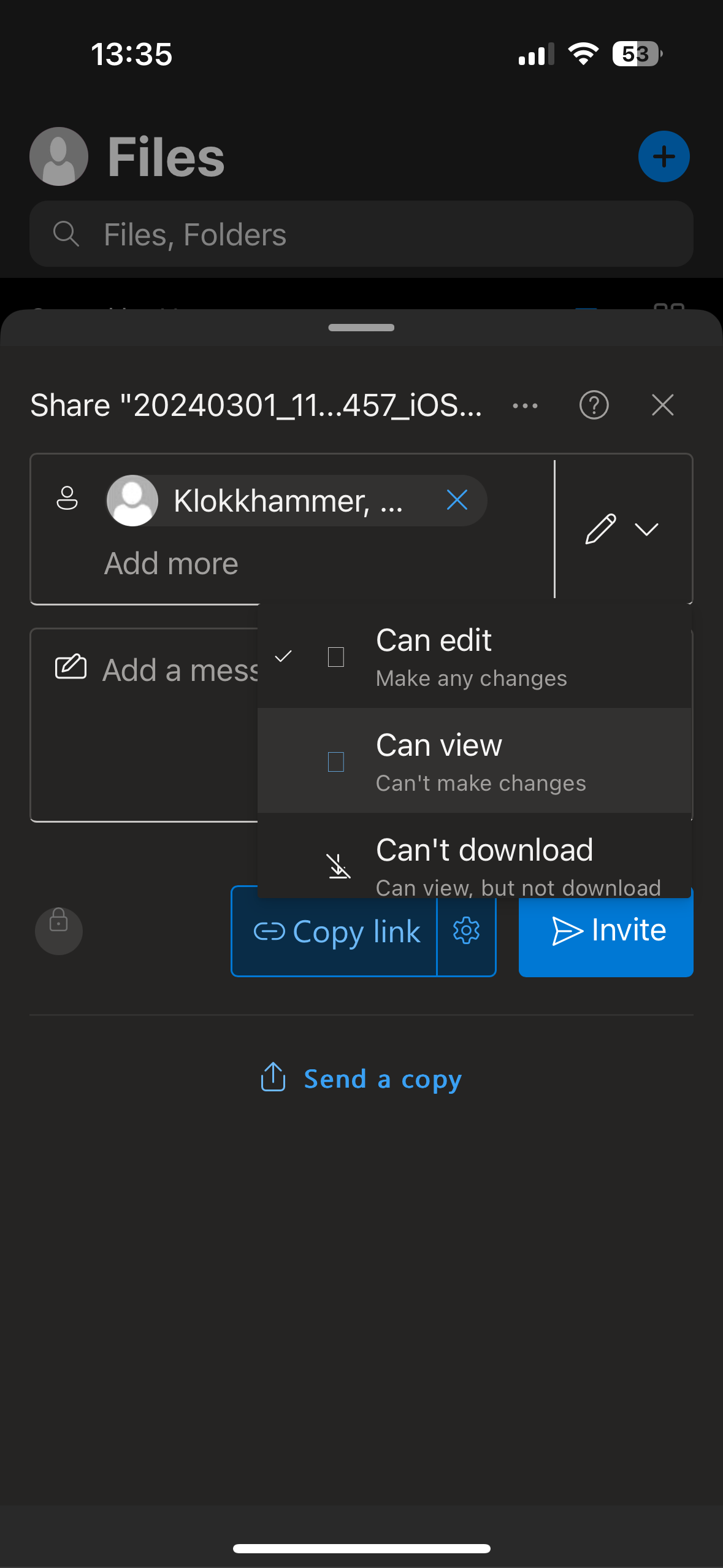
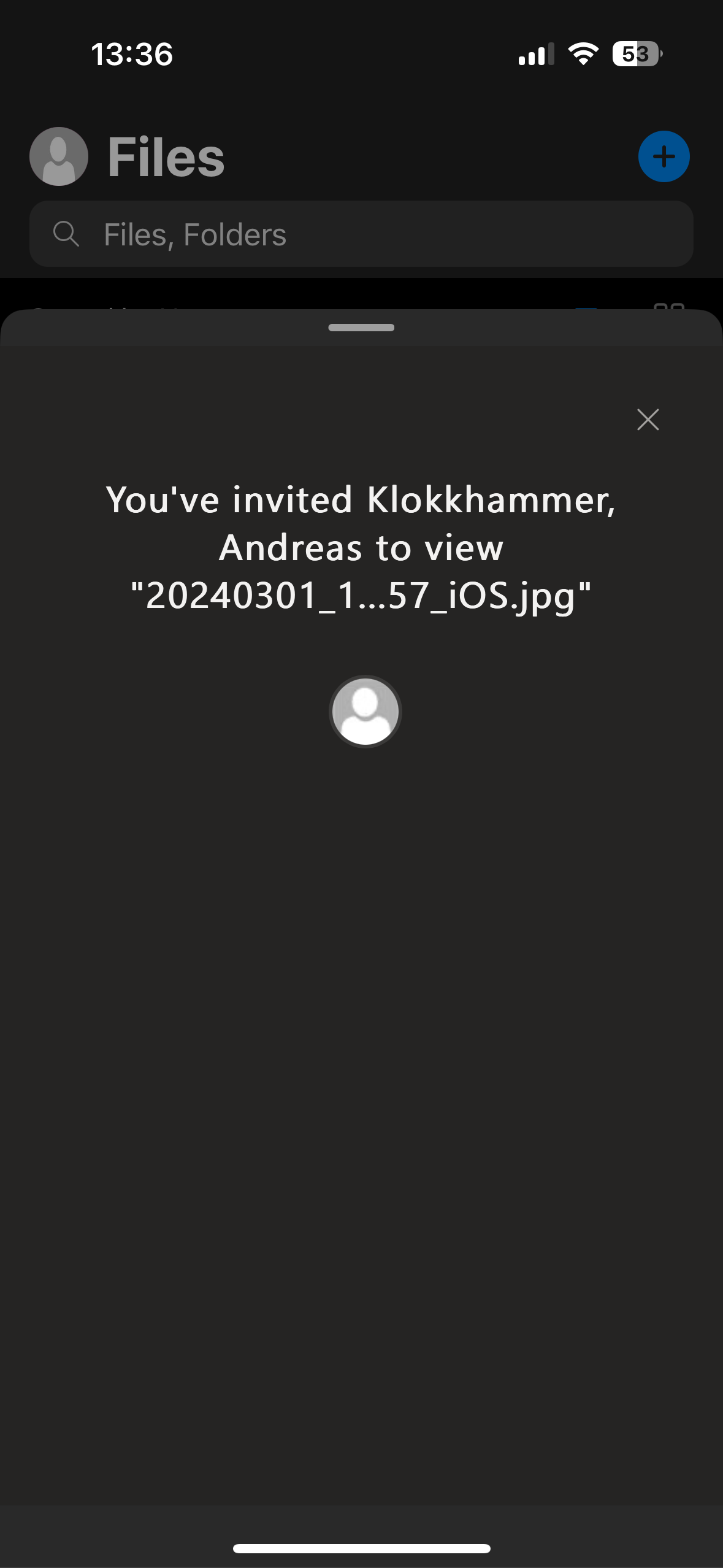
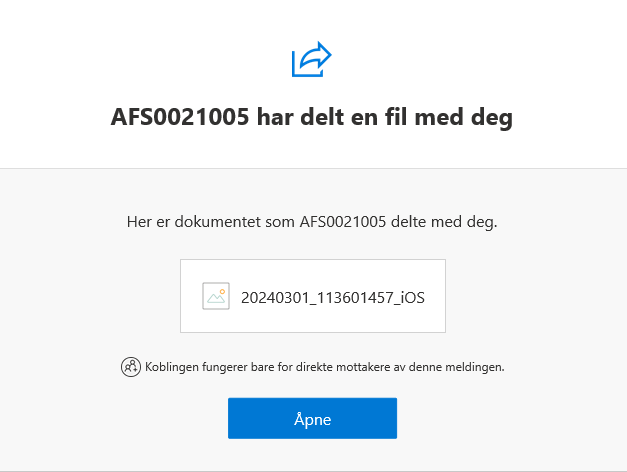
Trinn 3: Velg tillatelser for å redigere eller vise filen ved å trykke på blyanten. Når du er ferdig med å velge tillatelser, trykker du på "Inviter". Personen vil motta en e-post med lenke til filen.
Hent filer fra OneDrive på PC-en din
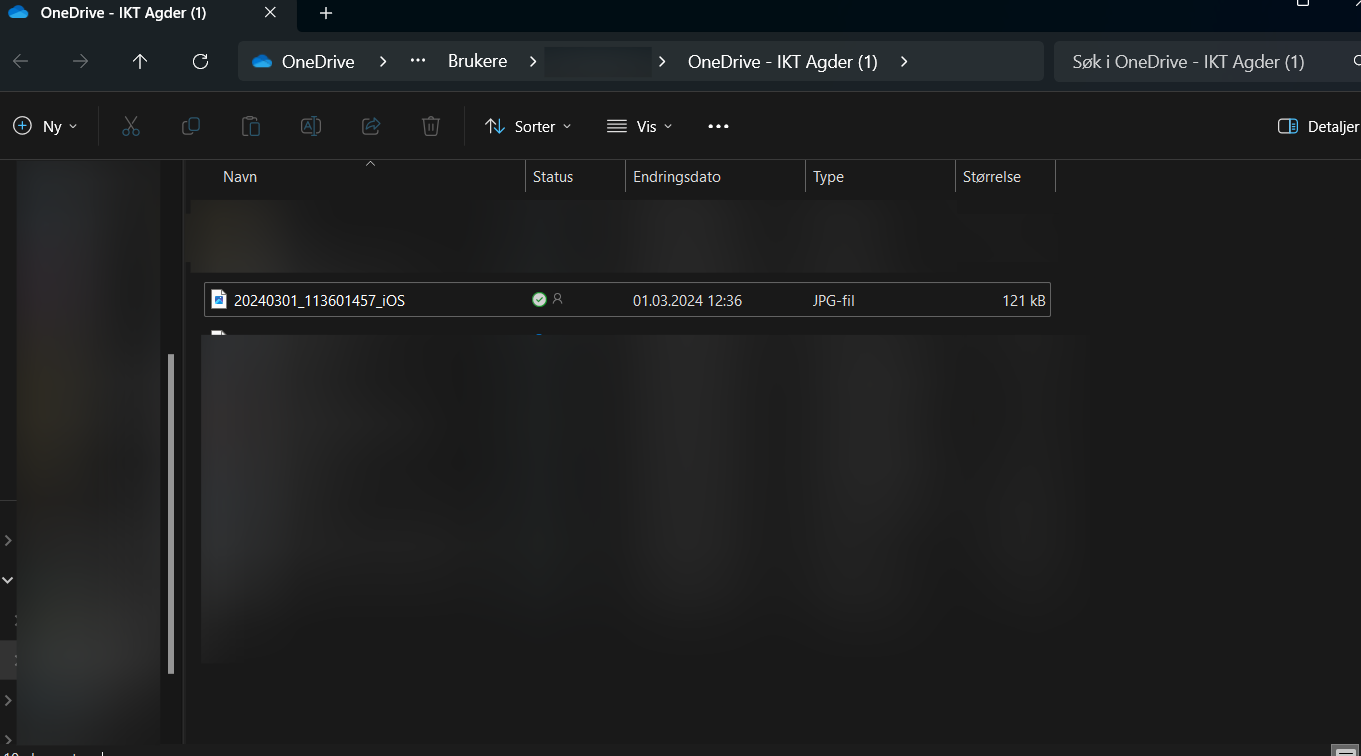
- Åpne OneDrive-mappen og naviger gjennom mappene for å finne den ønskede filen.
Om du ikke finner filene, må du vente til OneDrive blir synkronisert.