Grunnleggende datakunnskap
Denne boken vil ta før seg helt generelle datakunnskaper
Hvordan lage dokument + laste opp på its'learning?
Del 1: Hvordan lage dokument?
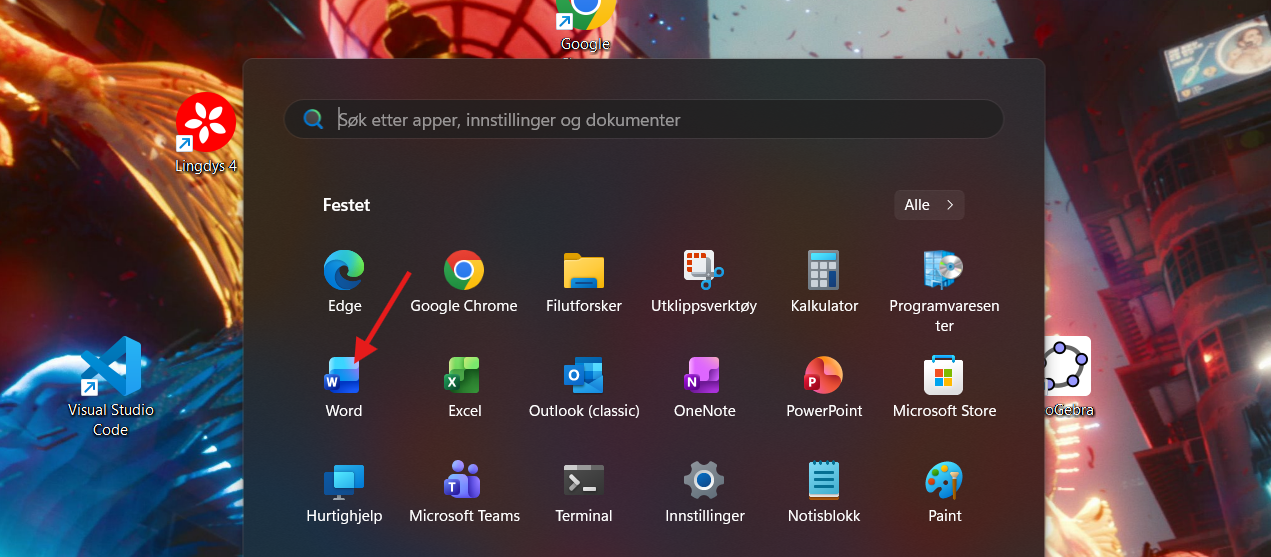
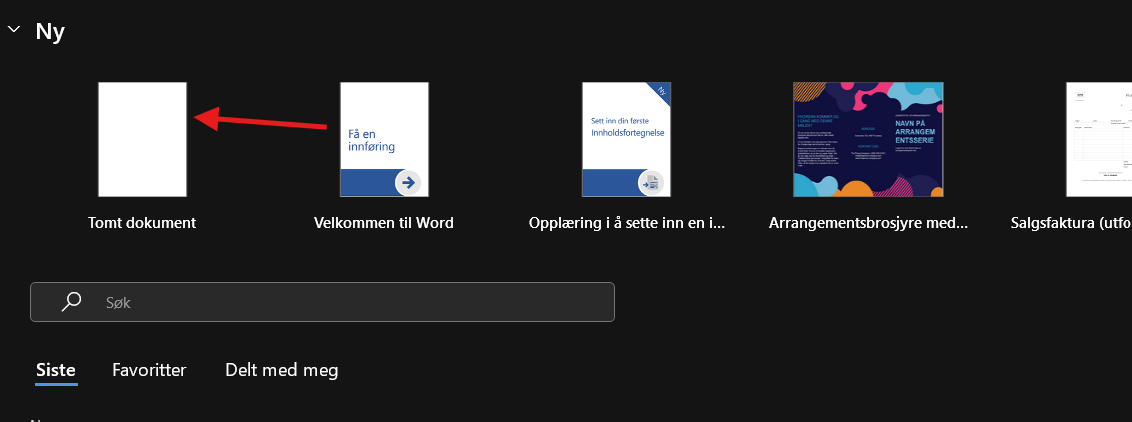
1.Lag dokumentet separat på datamaskinen. Bruk Word, Google Docs eller et annet tekstprogram.
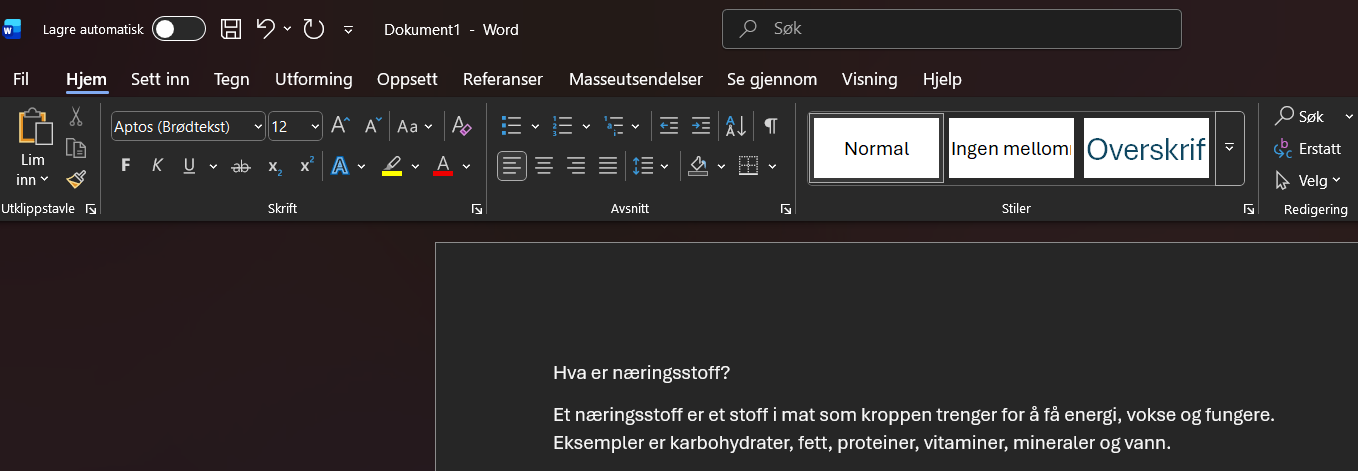
2. Når du har skrevet alt du trenger i dokumentet, bør du lagre det før det er klart til å sendes på Itslearning.
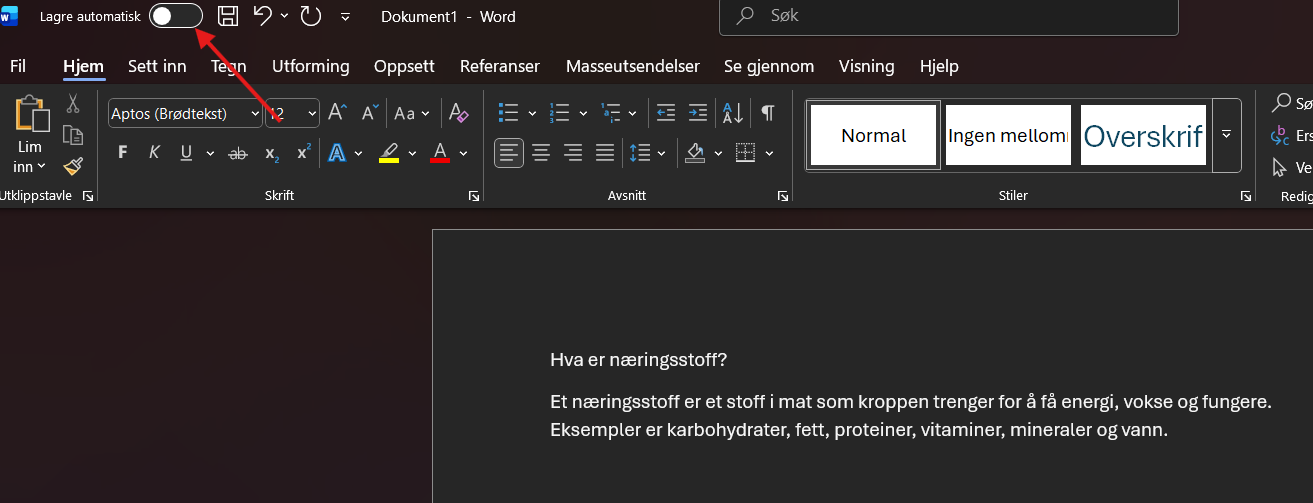
Trykk på den øverste knappen til venstre for å lagre dokumentet. Når du har trykket på knappen, må du velge hvor du vil lagre dokumentet og gi det et navn.
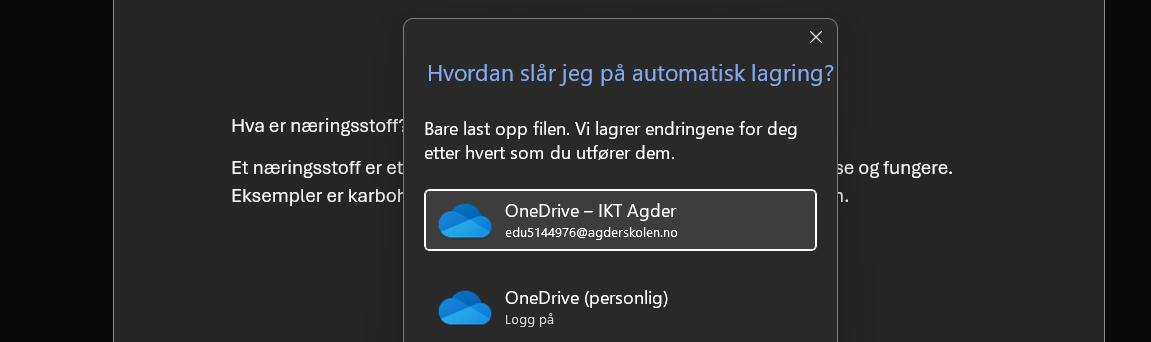
Som regel er det første alternativet som vises, skole-eposten din, så du bør velge den.
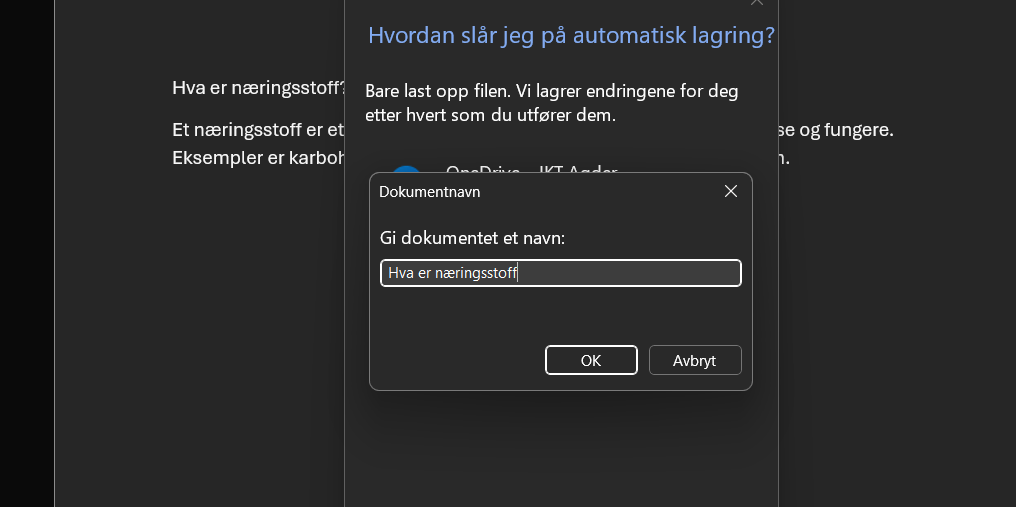
Nå kan du selv velge hva dokumentet skal hete. Det er imidlertid viktig å ikke bruke spesielle tegn (?\*# osv.) i filnavnet, slik at dokumentet kan lagres uten problemer.
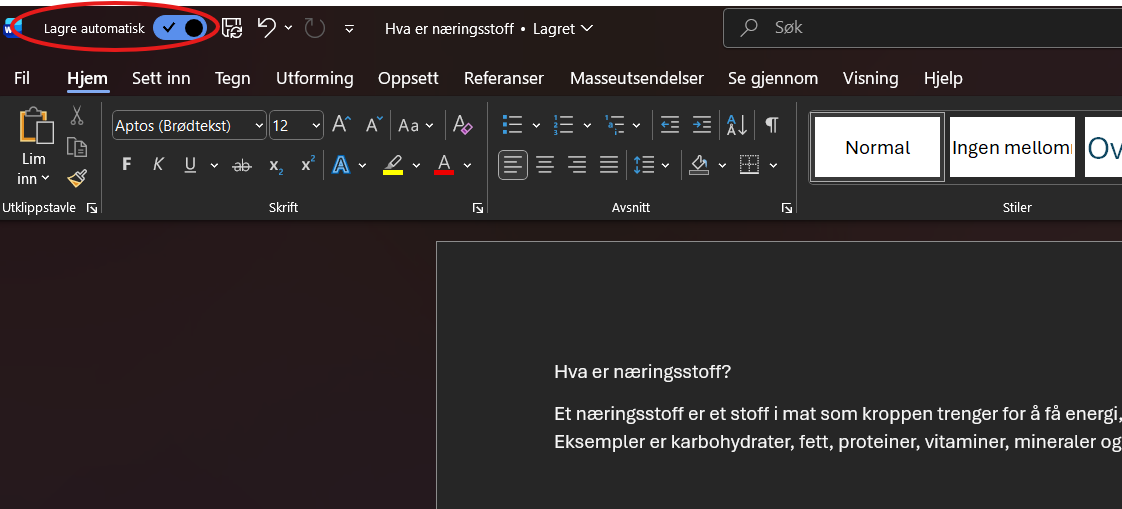
Når du har lagret dokumentet, kan du enkelt finne det blant de lagrede filene på datamaskinen din. ✔️
Del 2: Hvordan laste opp på itslearning?
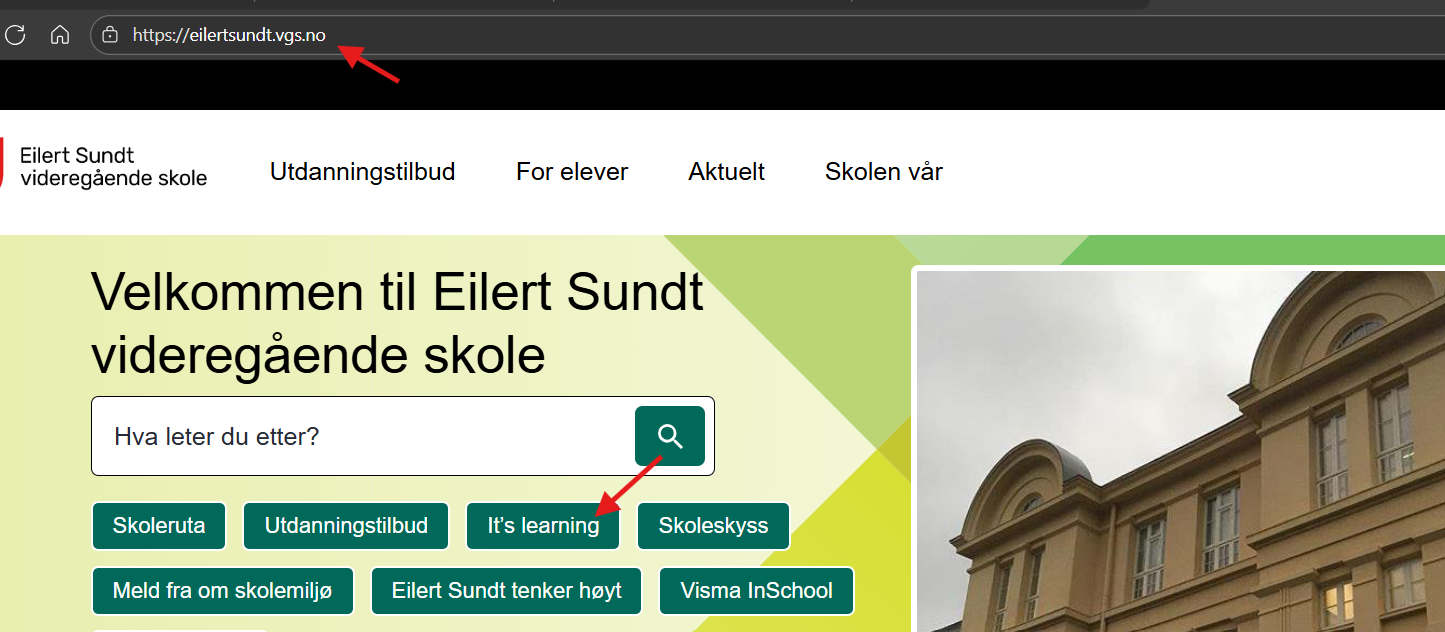
For å logge inn på Itslearning må du først skrive inn et søk i søkefeltet. På den første lenken i søkeresultatet, trykk på "It's learning".
Logg inn på Itslearning ved å bruke skolekontoen din. Og gå videre ved å klikke på «Logg på med Feide».

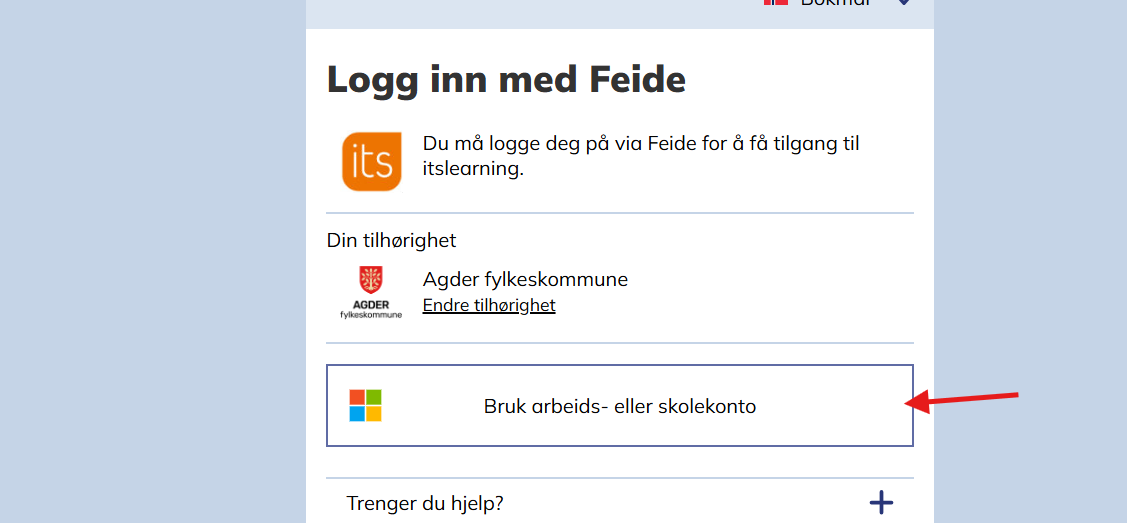
Det kan hende at du må legge inn navnet på skolen din, men som regel skjer dette automatisk.
Gå til kurset ditt.
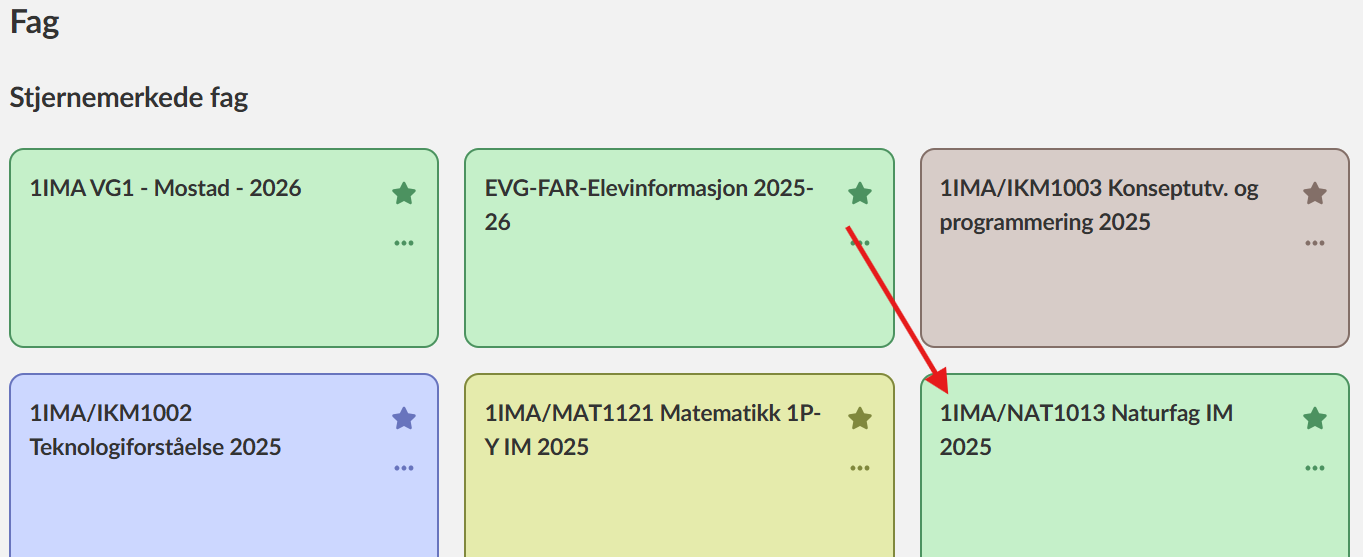
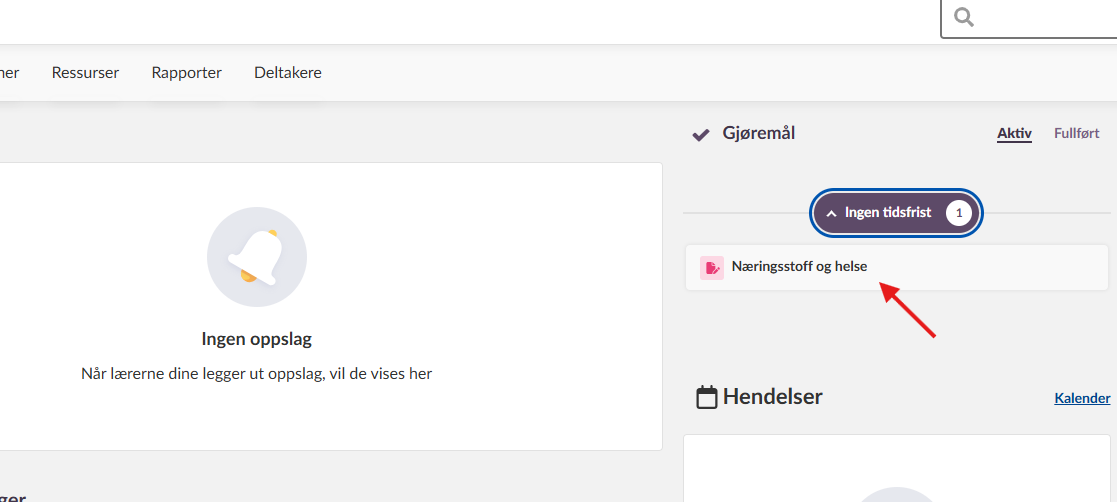
Etter at du har valgt faget du trenger på Itslearning, finn oppgaven du skal gjøre, og klikk på den.
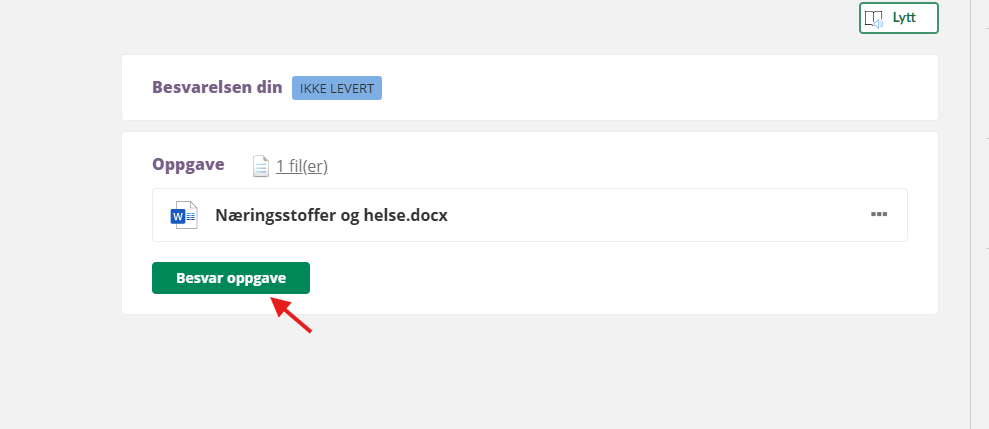
Trykk på knappen «Besvar oppgave» for å levere oppgaven i faget.
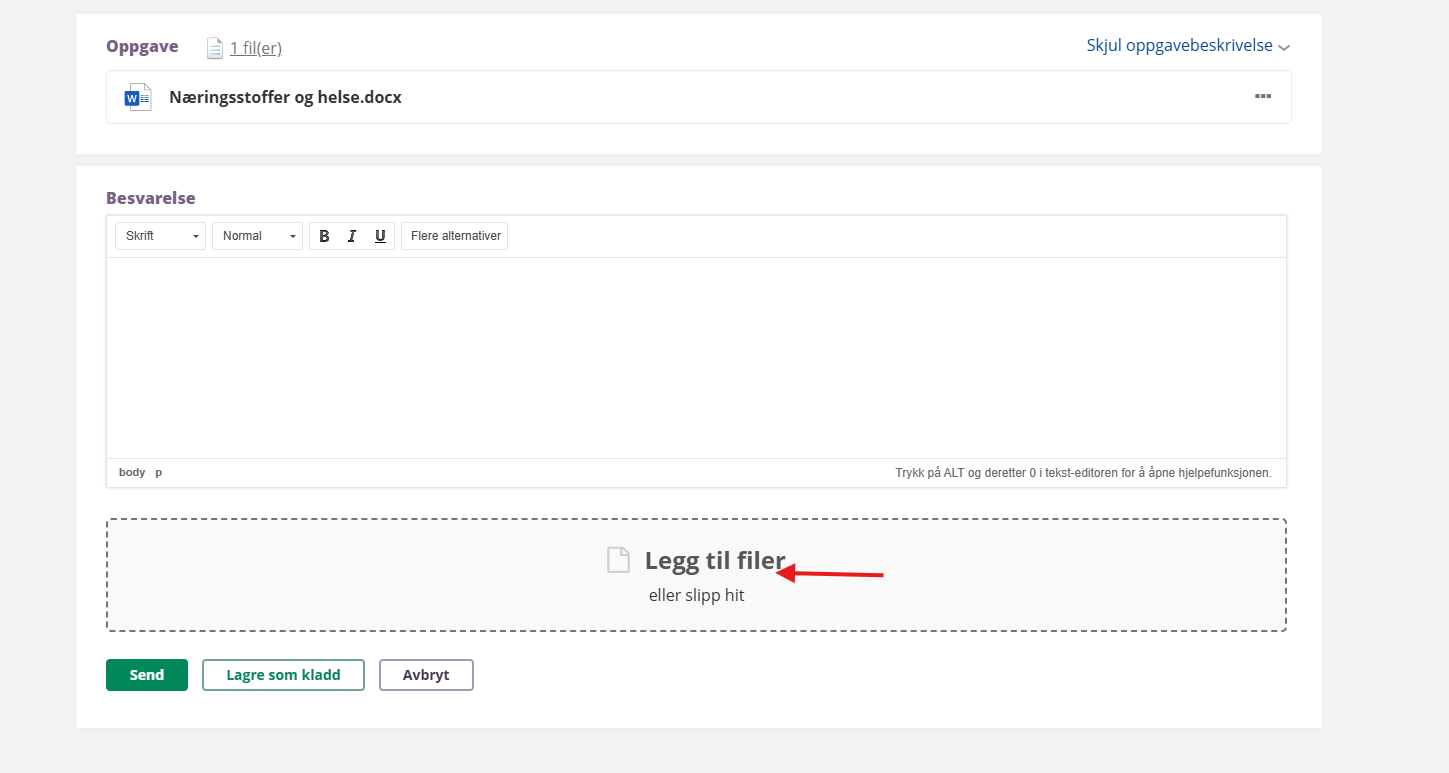
Velg å sende inn fil og trykk på den angitte knappen , men du kan også skrive en besvarelse hvis det er en del av oppgaven.
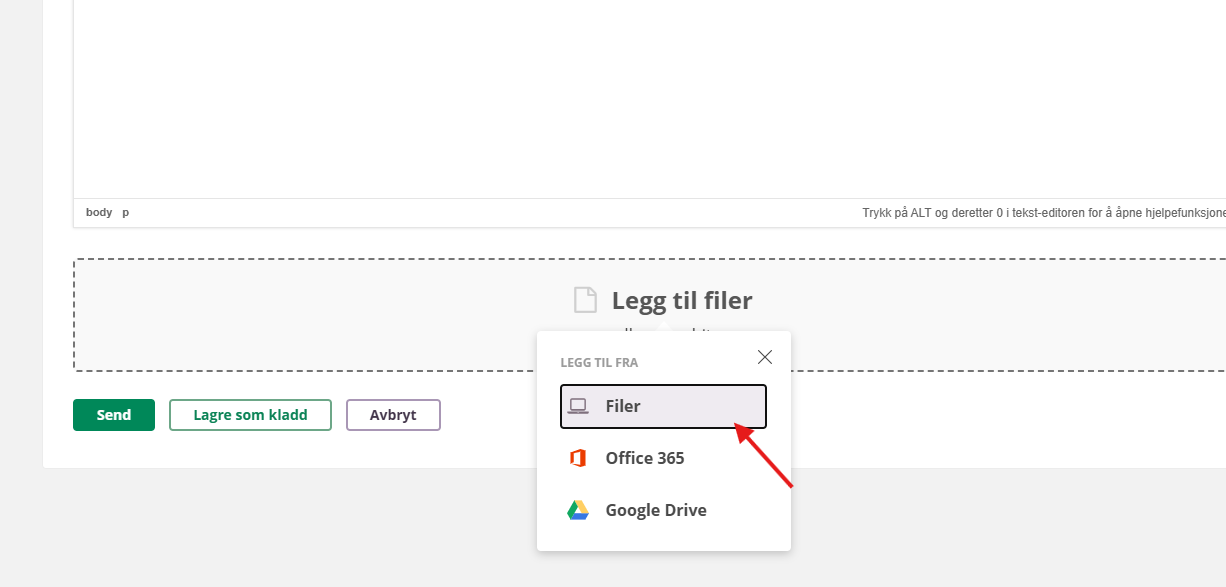
Når du har trykket på knappen, velg alternativet «Filer» og klikk på det.
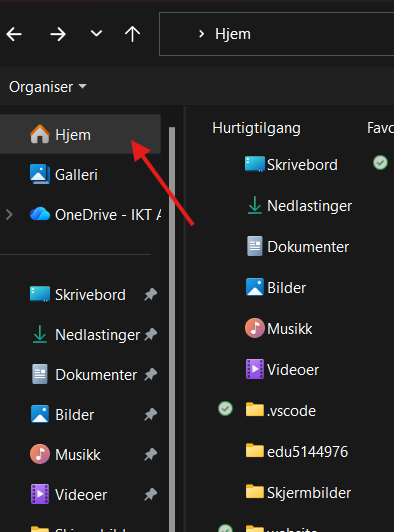
Når du har åpnet filene på datamaskinen din, gå til fanen «Hjem».
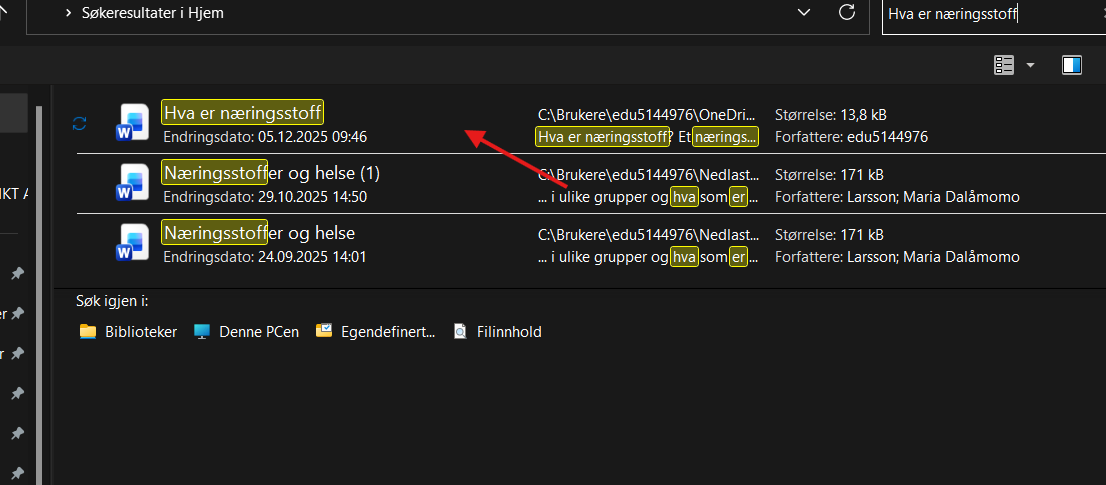
For å finne dokumentet raskere, skriv inn navnet på dokumentet i søkefeltet, som vist på bildet.
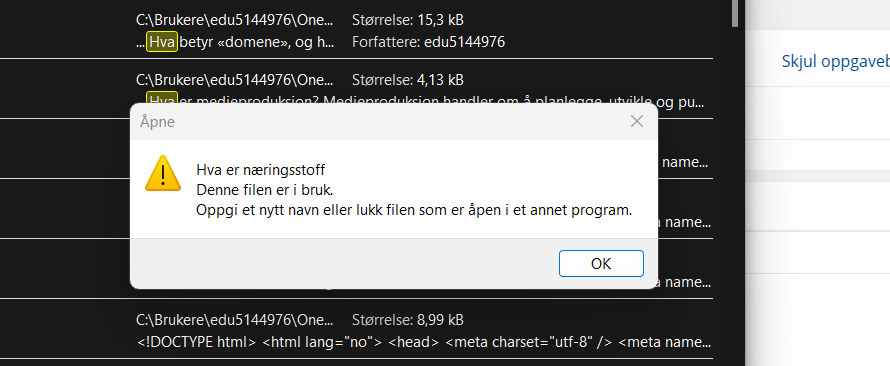
Men hvis du får en slik feil, bør du trykke «OK»
Gå tilbake til den åpne fanen med dokumentet ditt:
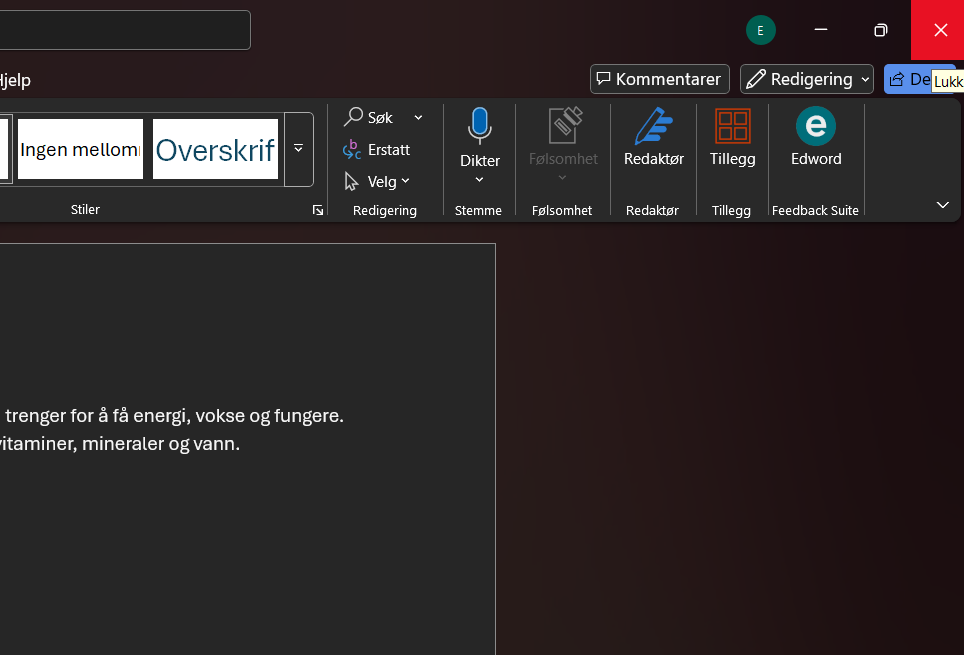
Og klikke på krysset øverst til høyre. Deretter går du tilbake til Itslearning og laster opp dokumentet i oppgaven.
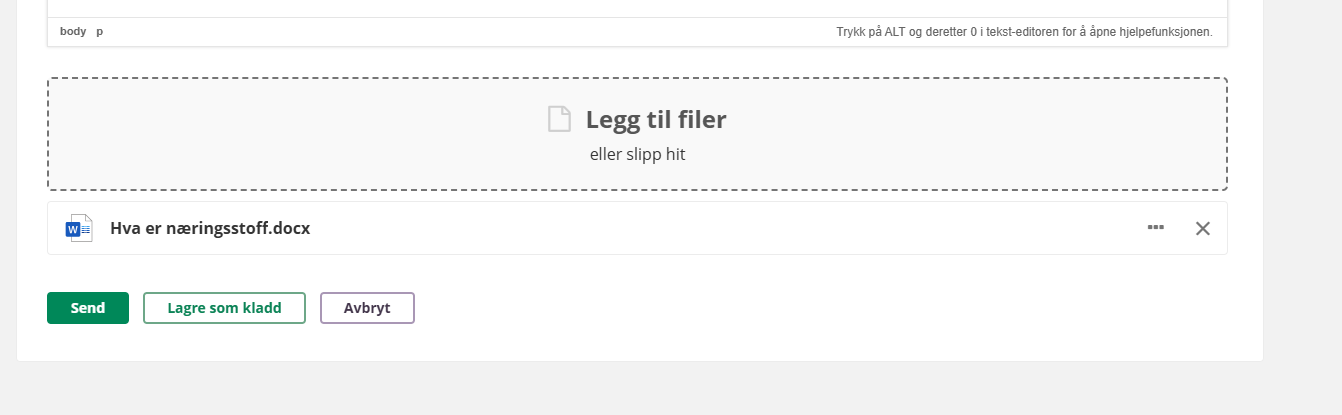
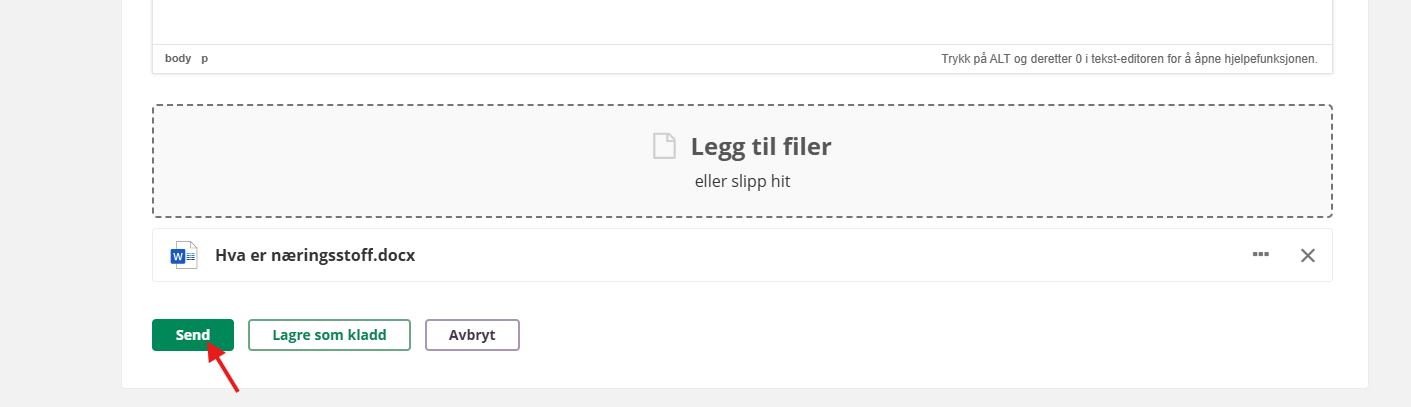
Når dokumentet ditt vises i oppgaven på Itslearning, som vist på bildet, trykk på knappen «Send».
På denne måten har du laget et dokument og levert oppgaven på Itslearning!
Hvordan logge på OneDrive på mobil
Innlogging på OneDrive mobil
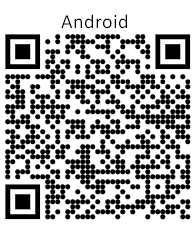
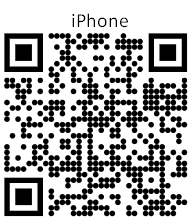
Trinn 1: Last ned OneDrive-appen
- Åpne App Store (for iOS-enheter) eller Google Play Store (for Android-enheter).
- Søk etter OneDrive i søkefeltet.
- Trykk på Installer for å laste ned appen til telefonen din.
Trinn 2: Finn din AFS eller EDU e-post
- Åpne Microsoft Word-appen på PC-en din.
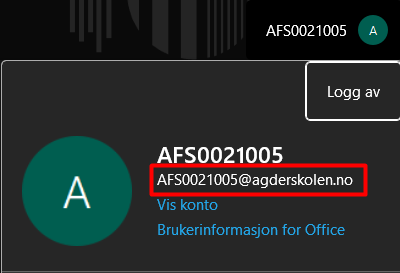
- Trykk på navnet ditt som vises øverst på skjermen.
- Finn e-postadressen din i kontoopplysningene og kopier den.
Trinn 3: Logg på OneDrive på mobilen din
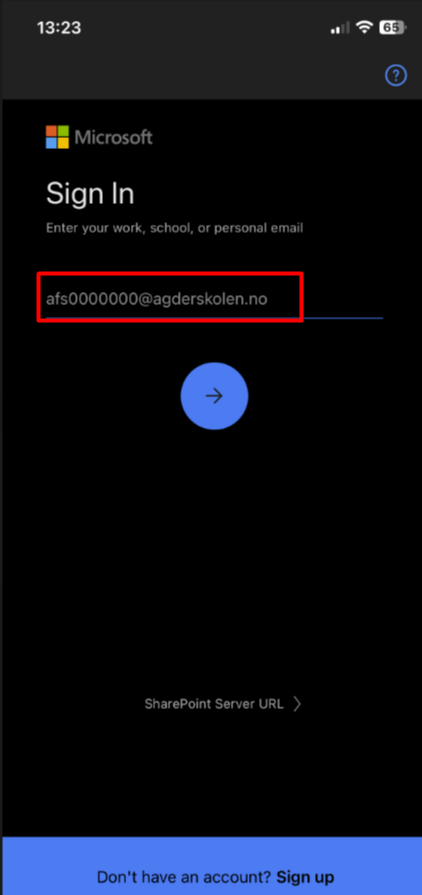
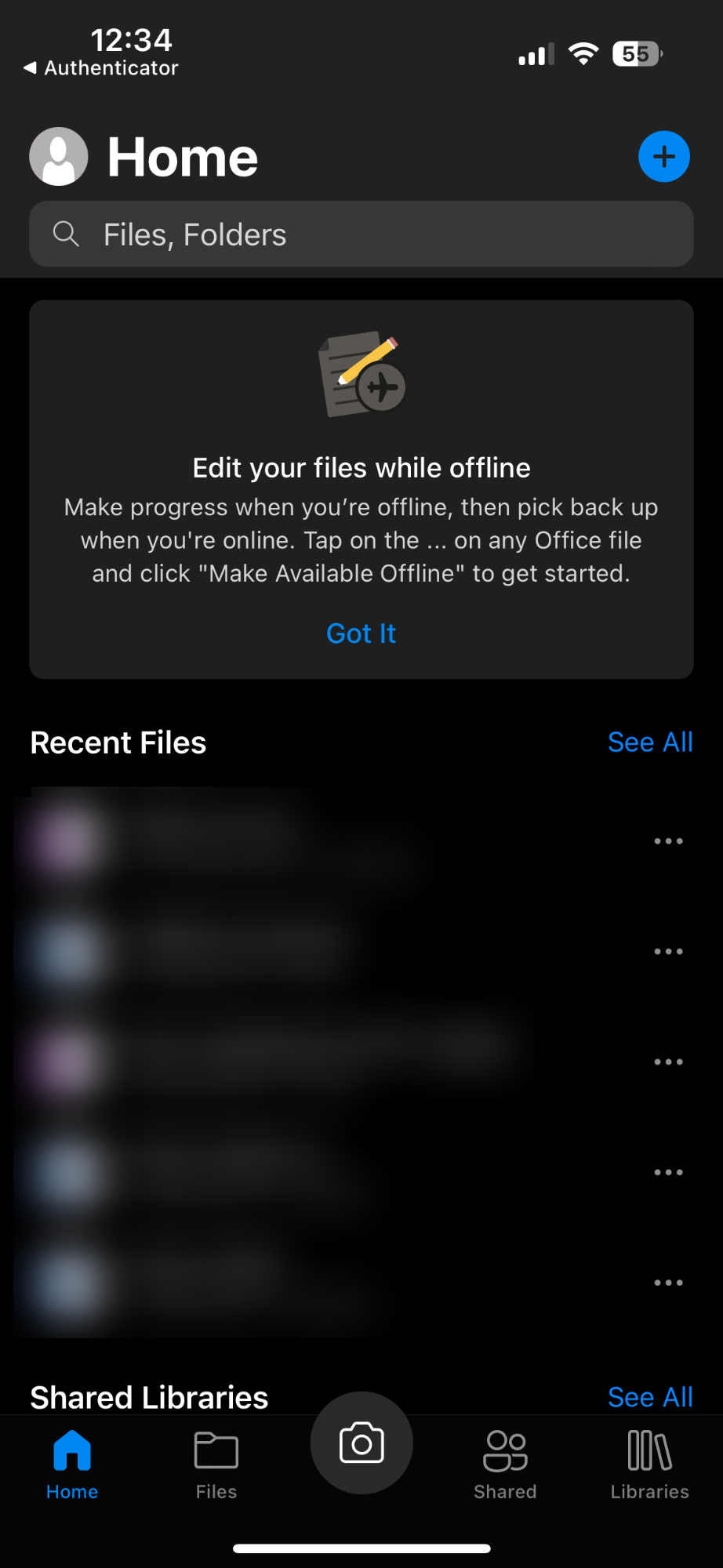
- Åpne OneDrive-appen på telefonen din.
- Skriv inn e-postadressen du fikk fra Word i e-postfeltet og trykk på Neste.
Du vil bli omdirigert til en innloggingsside hvor du kan skrive inn passordet ditt og logge på kontoen din. Du bruker samme passord som du bruker på PC-en.
Last opp bilder og videoer til OneDrive
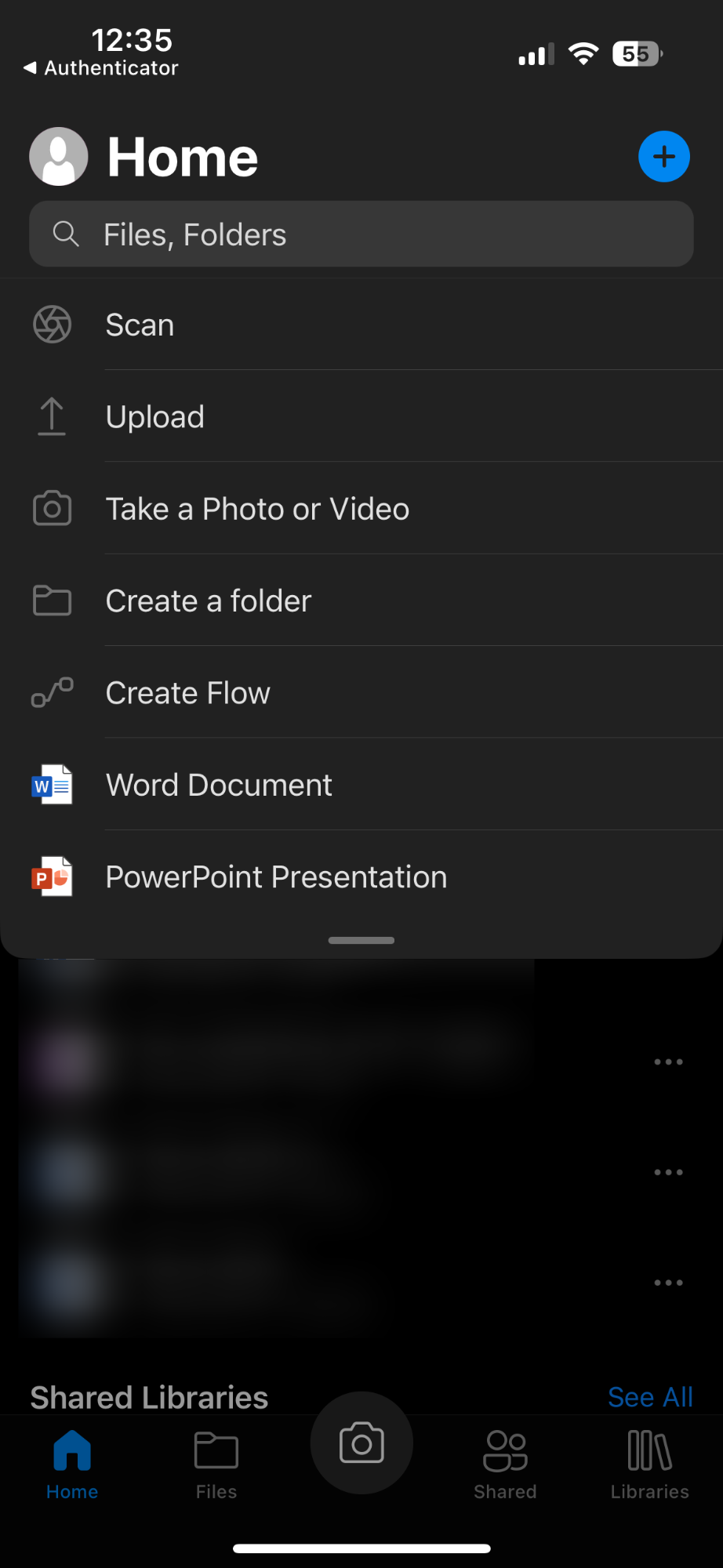
Trinn 1: Trykk på plusstegnet øverst til høyre og deretter på "Last opp"
Trinn 2: Velg filen du vil laste opp og vent til den er lastet opp

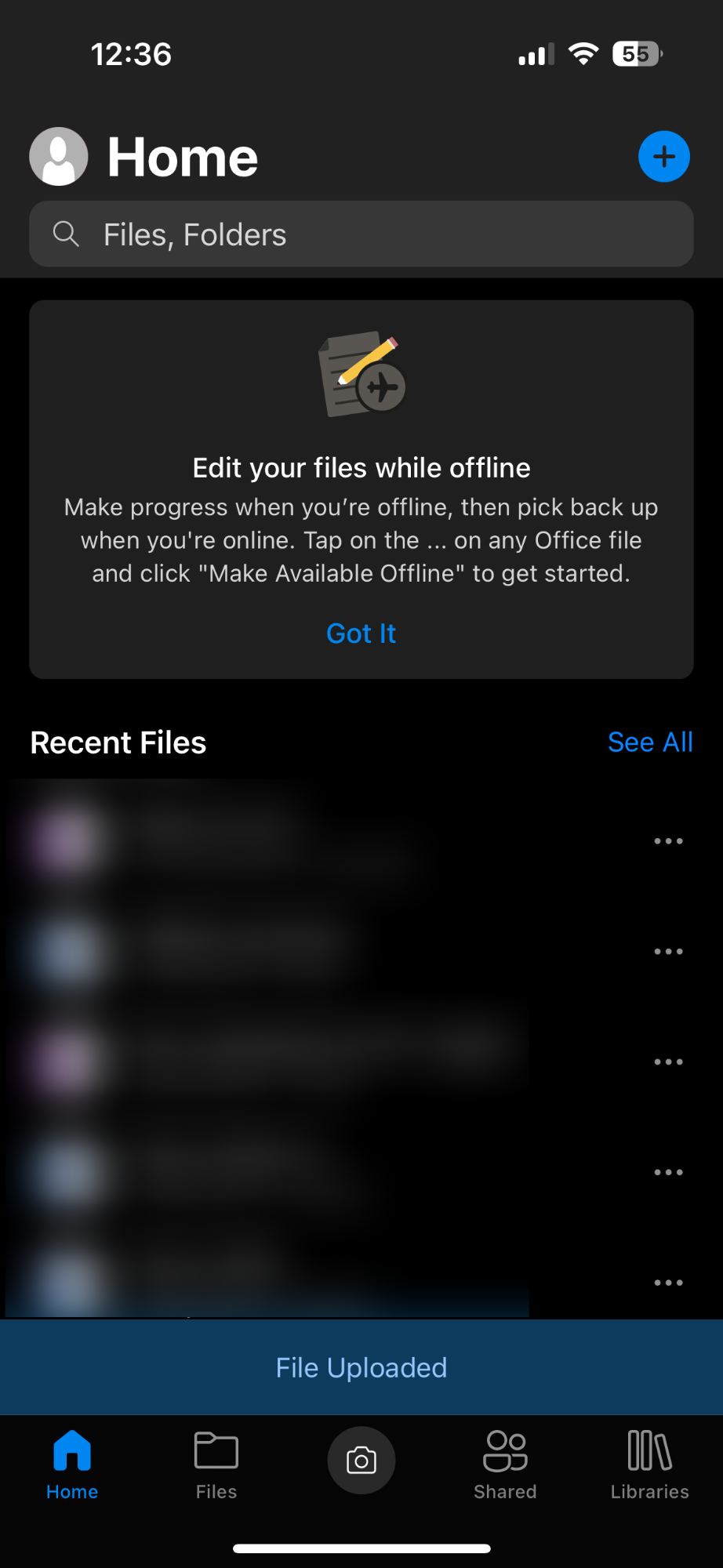
Trinn 3: Gå til mappen "Filer", der vil du finne dine opplastede filer
Del filer med lærere og elever
Trinn 1: Velg filen du vil dele, og trykk på de tre prikkene. Et vindu vil åpne, og trykk på "Del"
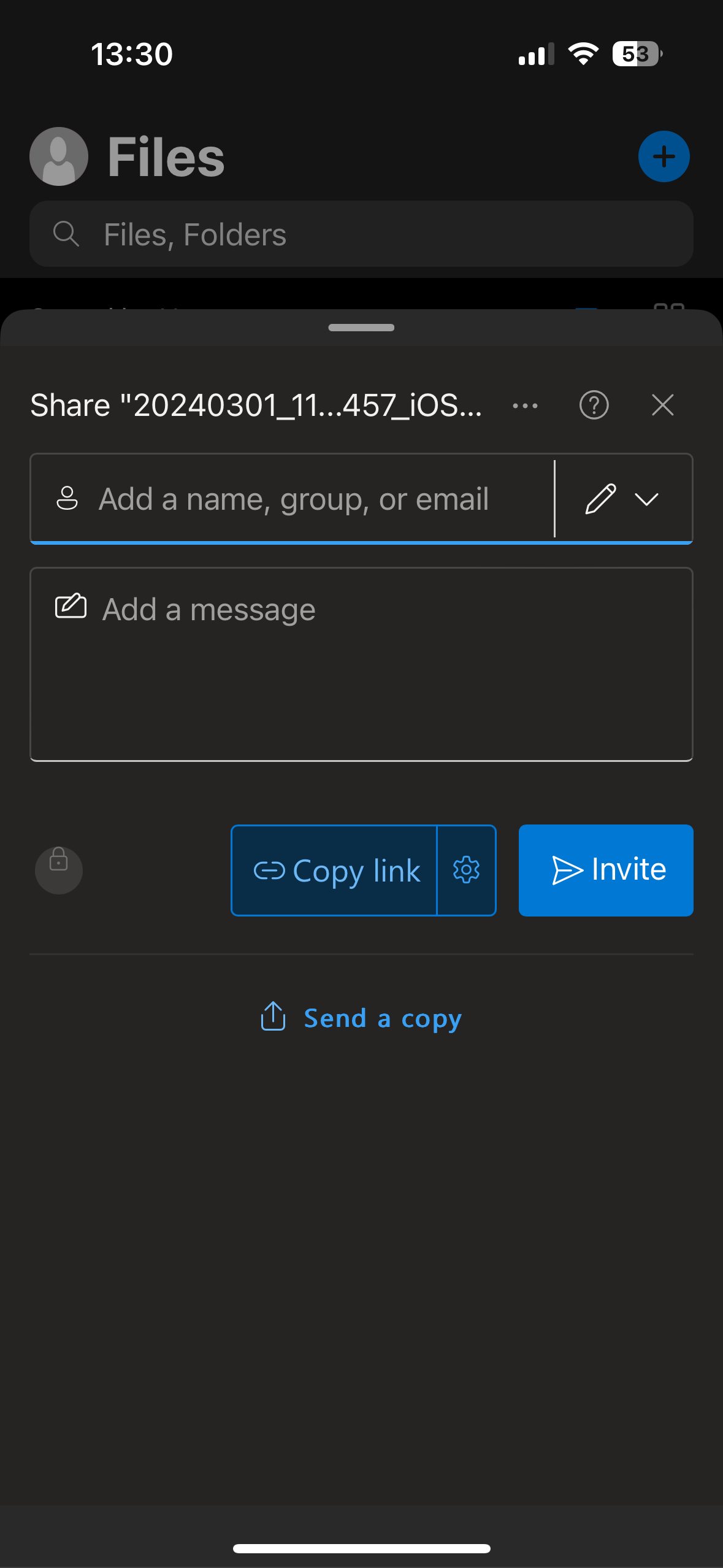
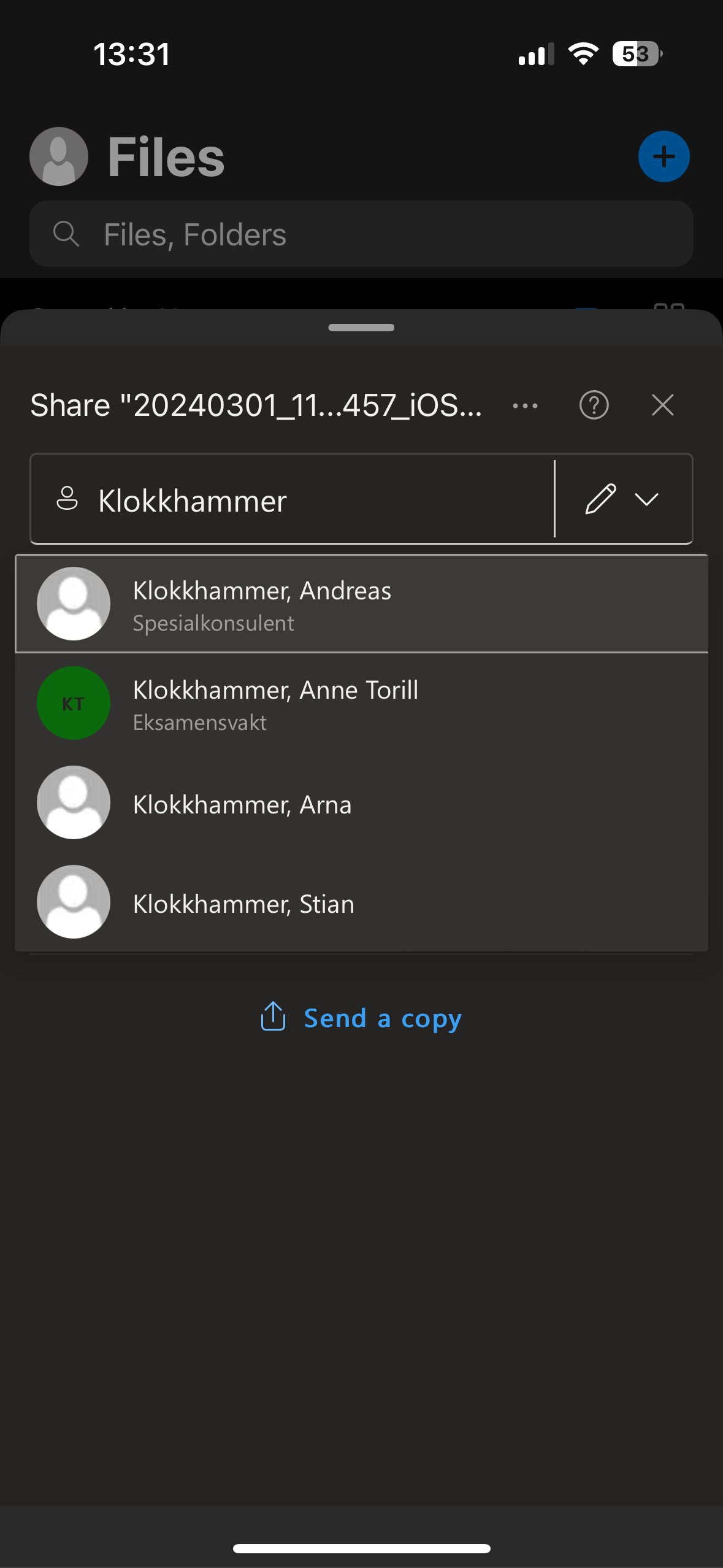
Trinn 2: Skriv inn navnet på læreren du vil dele den med eller e-postadressen hvis du vil dele den med en elev.
Se trinn 2 i "Innlogging på OneDrive" for mer informasjon
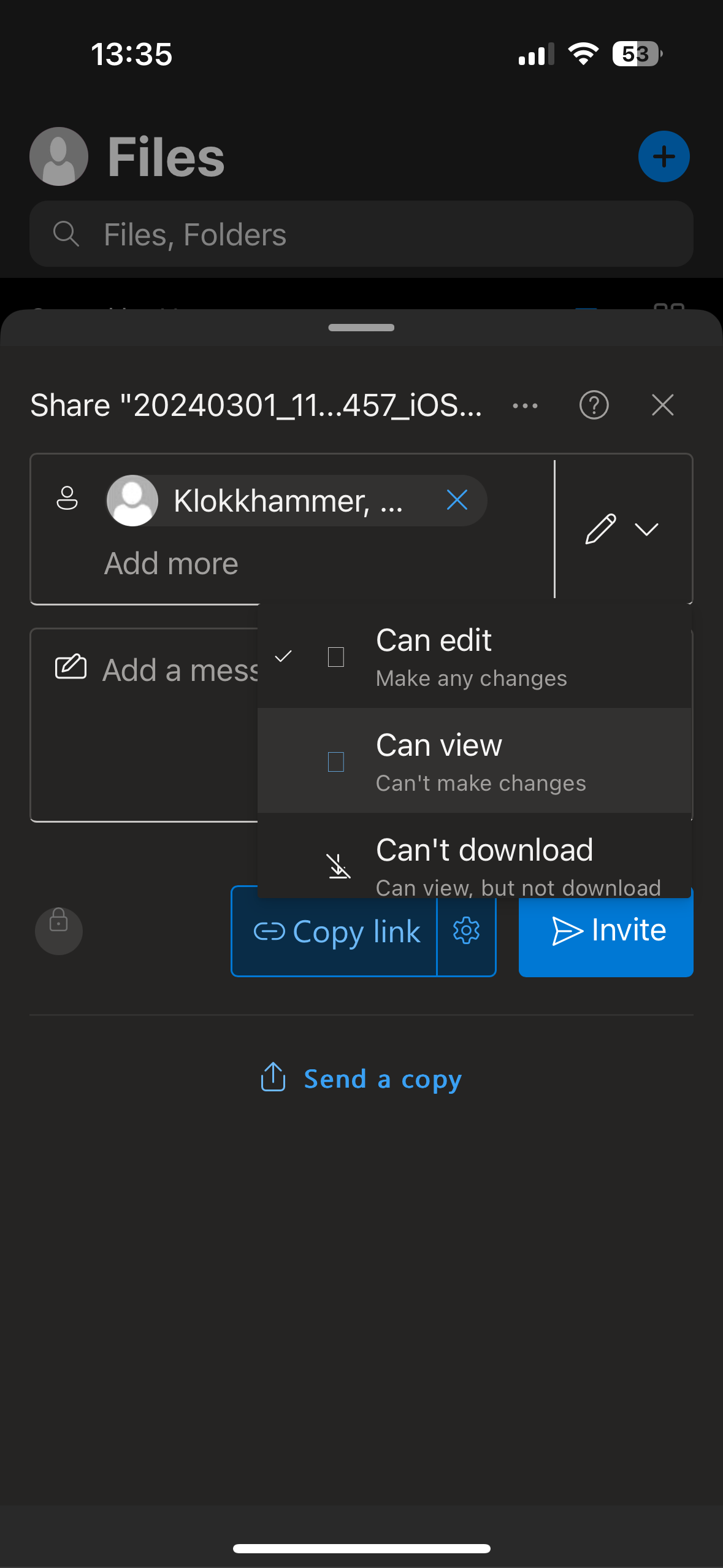
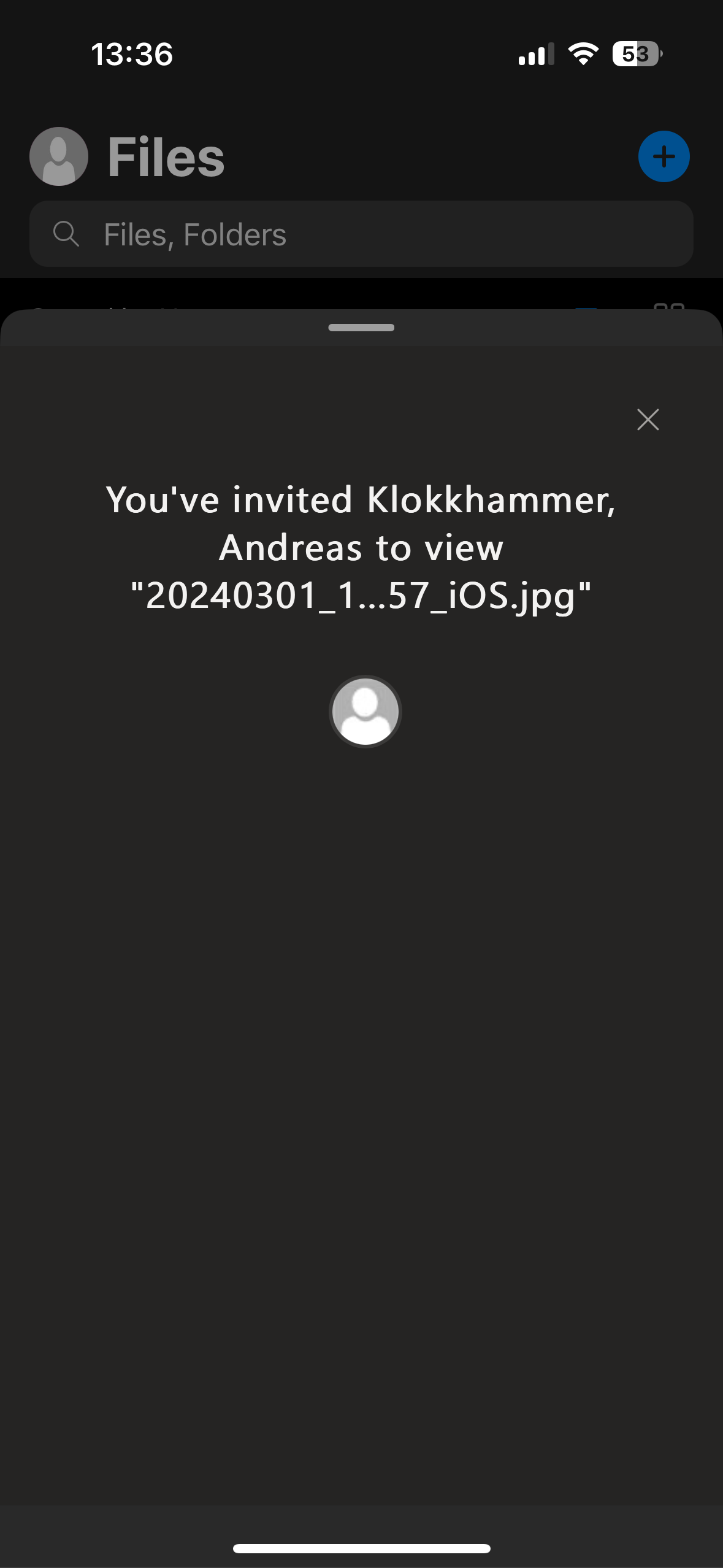
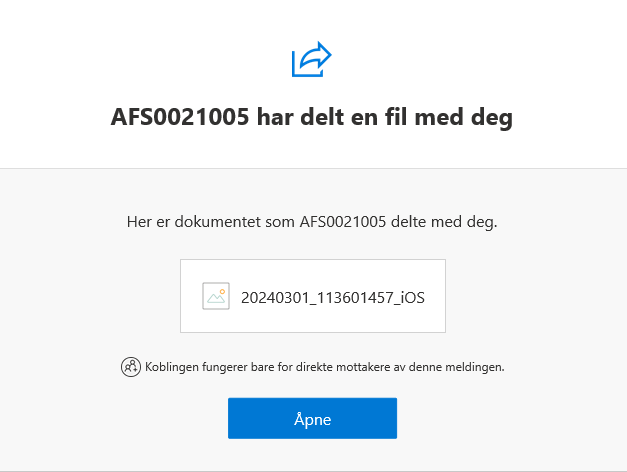
Trinn 3: Velg tillatelser for å redigere eller vise filen ved å trykke på blyanten. Når du er ferdig med å velge tillatelser, trykker du på "Inviter". Personen vil motta en e-post med lenke til filen.
Hent filer fra OneDrive på PC-en din
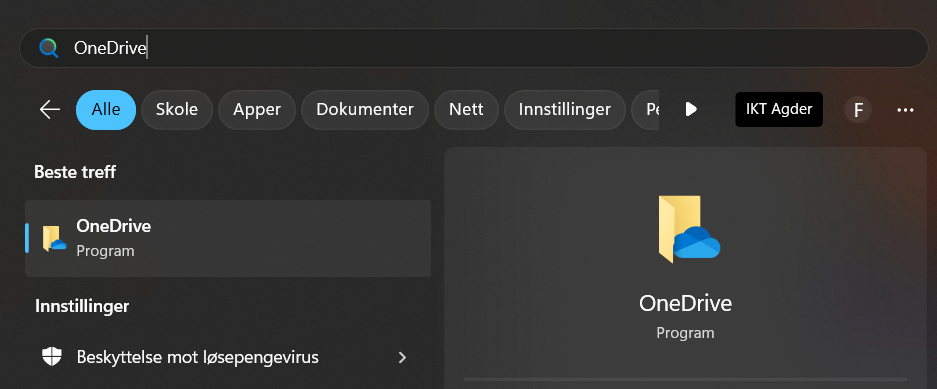
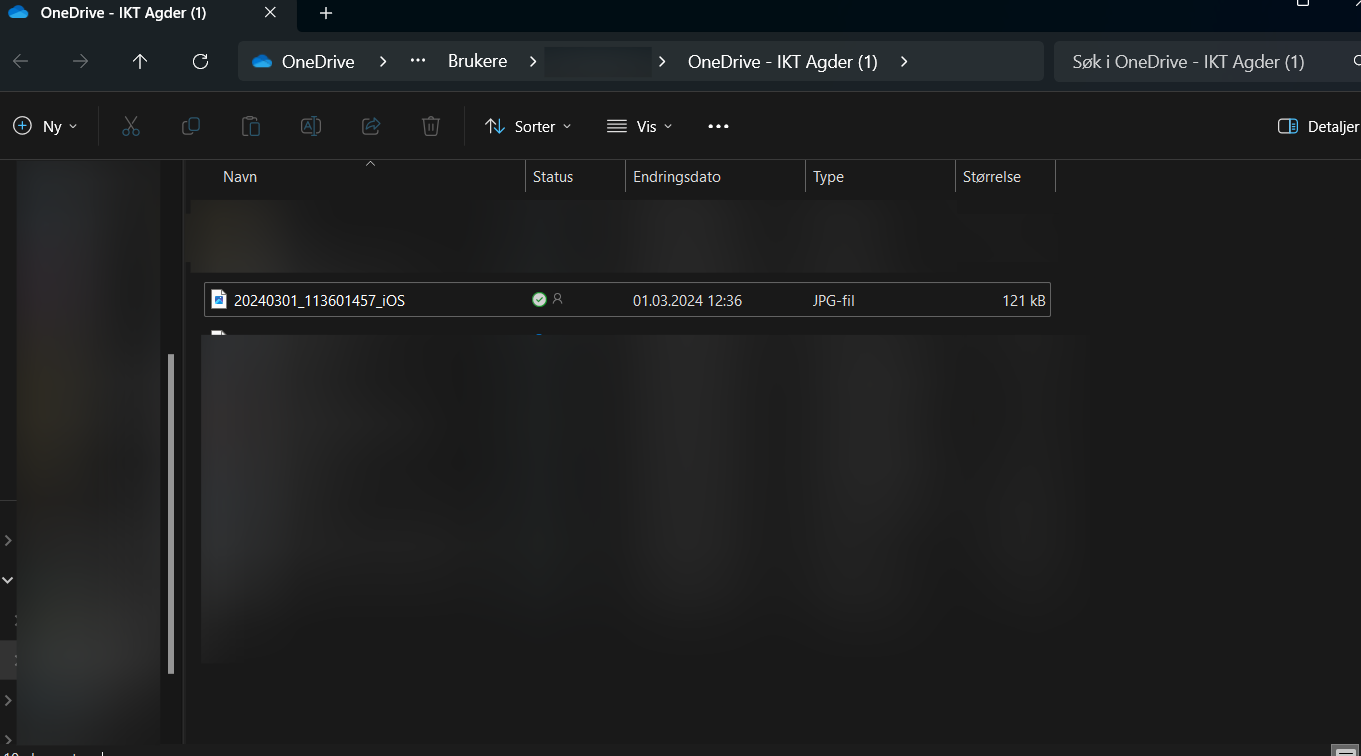
- Åpne OneDrive-mappen og naviger gjennom mappene for å finne den ønskede filen.
Om du ikke finner filene, må du vente til OneDrive blir synkronisert.